
Ansicht anpassen
Vers- und Kapitelseiten lassen sich so einrichten, wie du liest: welche Abschnitte zu sehen sind, wie groß der Text ist, eine zweite Sprache neben der ersten und, auf Englisch, welche Ausgabe.
Abschnitte auswählen
Abschnitt betitelt „Abschnitte auswählen“Der Augen-Knopf unter dem Titel einer Vers- oder Kapitelseite öffnet die Ansichtsoptionen. Unter SICHTBARE ABSCHNITTE wählst du eine beliebige Kombination aus Vers (Devanāgarī oder Bengali), IAST, Wort-für-Wort, Übersetzung, Erläuterung, Audio, Notizen und Bilder. Änderungen wirken sofort.
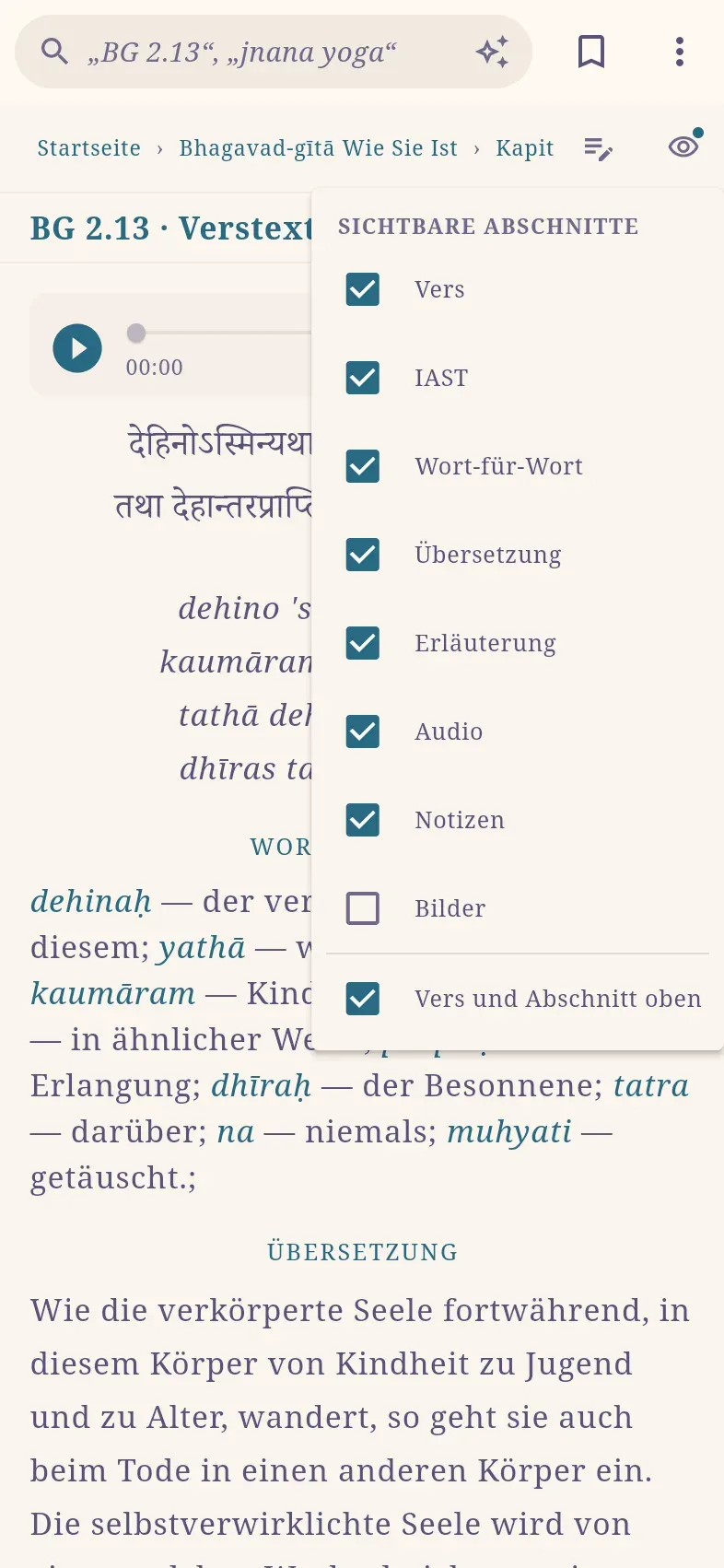
Versseite und Kapitelseite haben getrennte Einstellungen. So kannst du einzelne Verse vollständig studieren und Kapitel durchgehend lesen:
| Seite | Standardmäßig sichtbar |
|---|---|
| Versseite | Alle Abschnitte außer Bilder. |
| Kapitelseite | Nur Übersetzung. |
Die Auswahl bleibt beim Wechsel von Kapitel zu Kapitel erhalten. Ein Punkt am Augen-Knopf zeigt an, dass die Einstellungen von der Voreinstellung abweichen. Auf Prosaseiten, etwa einem Kapitel des Kṛṣṇa-Buches oder einem Vorwort, gelten nur Notizen und Bilder.
Textgröße und Ränder ändern
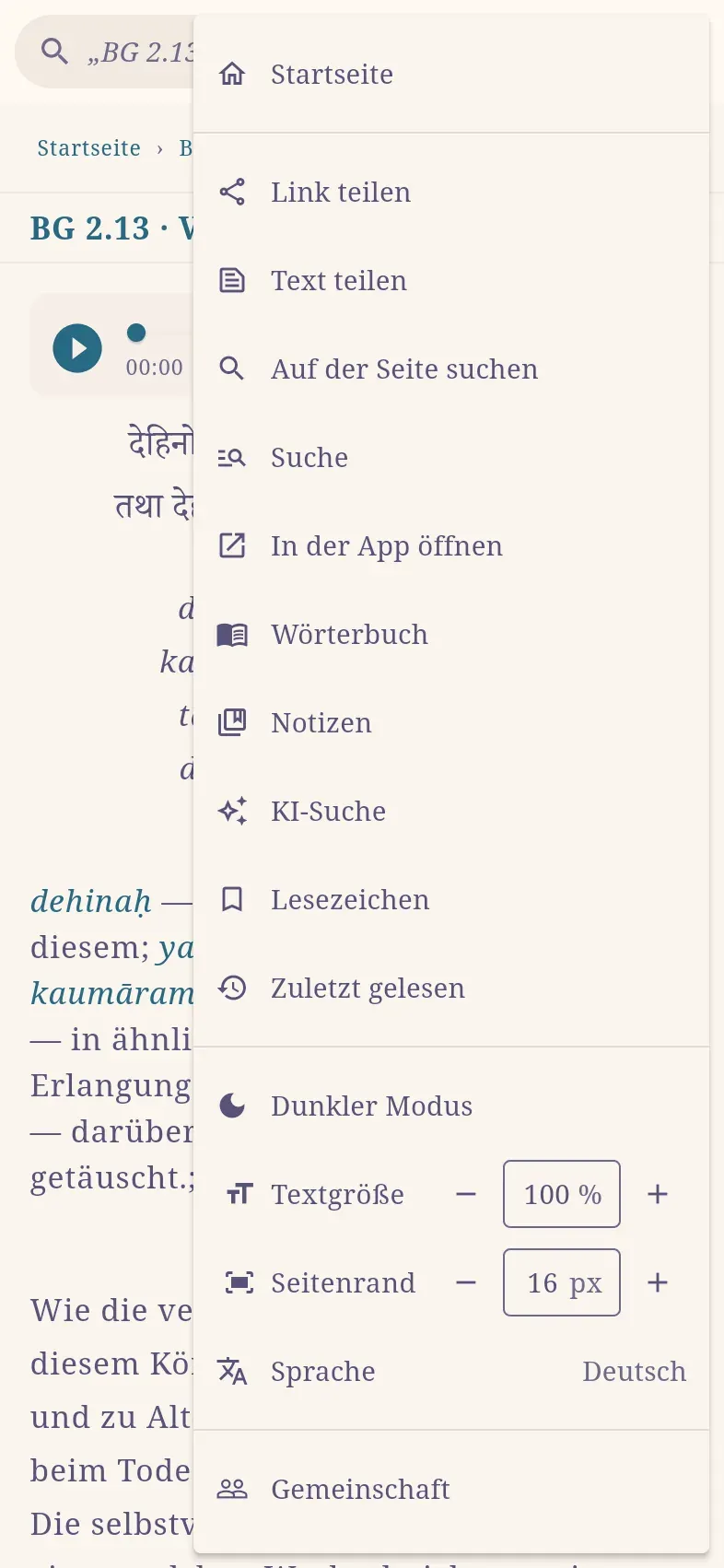
Abschnitt betitelt „Textgröße und Ränder ändern“⋮ › Textgröße stellt die Lesegröße von 70 % bis 700 % ein, in Schritten von 10 %. ⋮ › Seitenrand stellt den Rand von 0 bis 120 Pixel ein; ein breiterer Rand hält die Zeilen in einem breiten Fenster kurz.
| Gerät | Größer | Kleiner | Auf 100 % zurücksetzen |
|---|---|---|---|
| Handy oder Tablet | Mit zwei Fingern auseinanderziehen | Zusammenziehen | — |
| Mac | ⌘+ | ⌘− | ⌘0 |
| Windows, Linux | Strg++ | Strg+− | Strg+0 |
Die Textgröße gilt für alle Leseseiten, auch für Briefe, Vorträge, Notizen und das Wörterbuch. Die Startseite behält eine feste Größe; die Textgröße des Geräts gilt dort weiterhin.
Den dunklen Modus verwenden
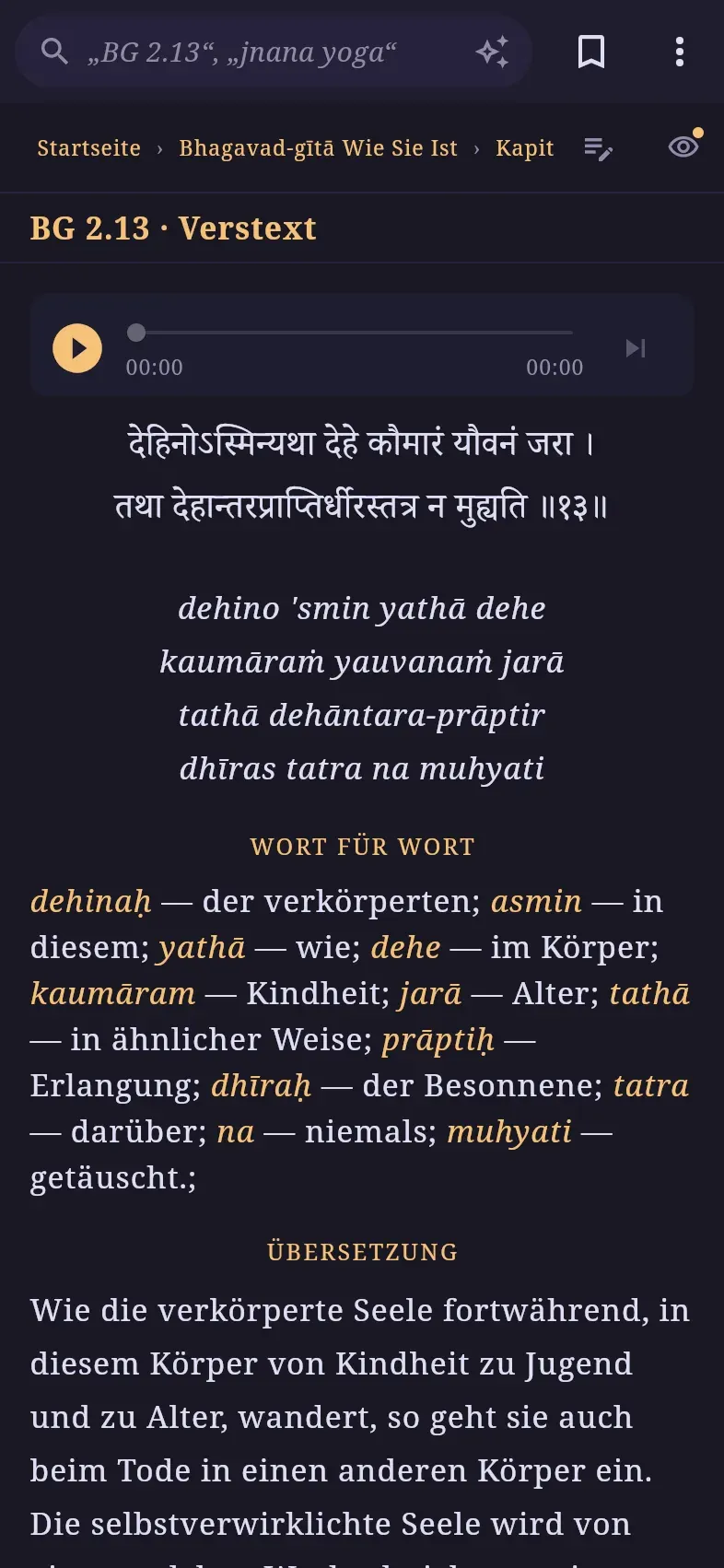
Abschnitt betitelt „Den dunklen Modus verwenden“⋮ › Dunkler Modus zeigt helle Schrift auf dunklem Hintergrund, ⋮ › Heller Modus wechselt zurück. Solange du nichts auswählst, folgt Haribol der Einstellung des Geräts.
Zwei Sprachen nebeneinander
Abschnitt betitelt „Zwei Sprachen nebeneinander“In einem breiten Fenster, am Computer oder auf einem Tablet im Querformat, kann neben der Lesesprache eine zweite Sprache erscheinen, etwa um eine Übersetzung mit dem Englischen zu vergleichen oder in zwei Sprachen zu studieren.
- Öffne die Ansichtsoptionen.
- Wähle Zweite Sprache und dann eine Sprache aus.
Zurück zu einer Spalte kommst du mit Zweite Sprache › Aus.
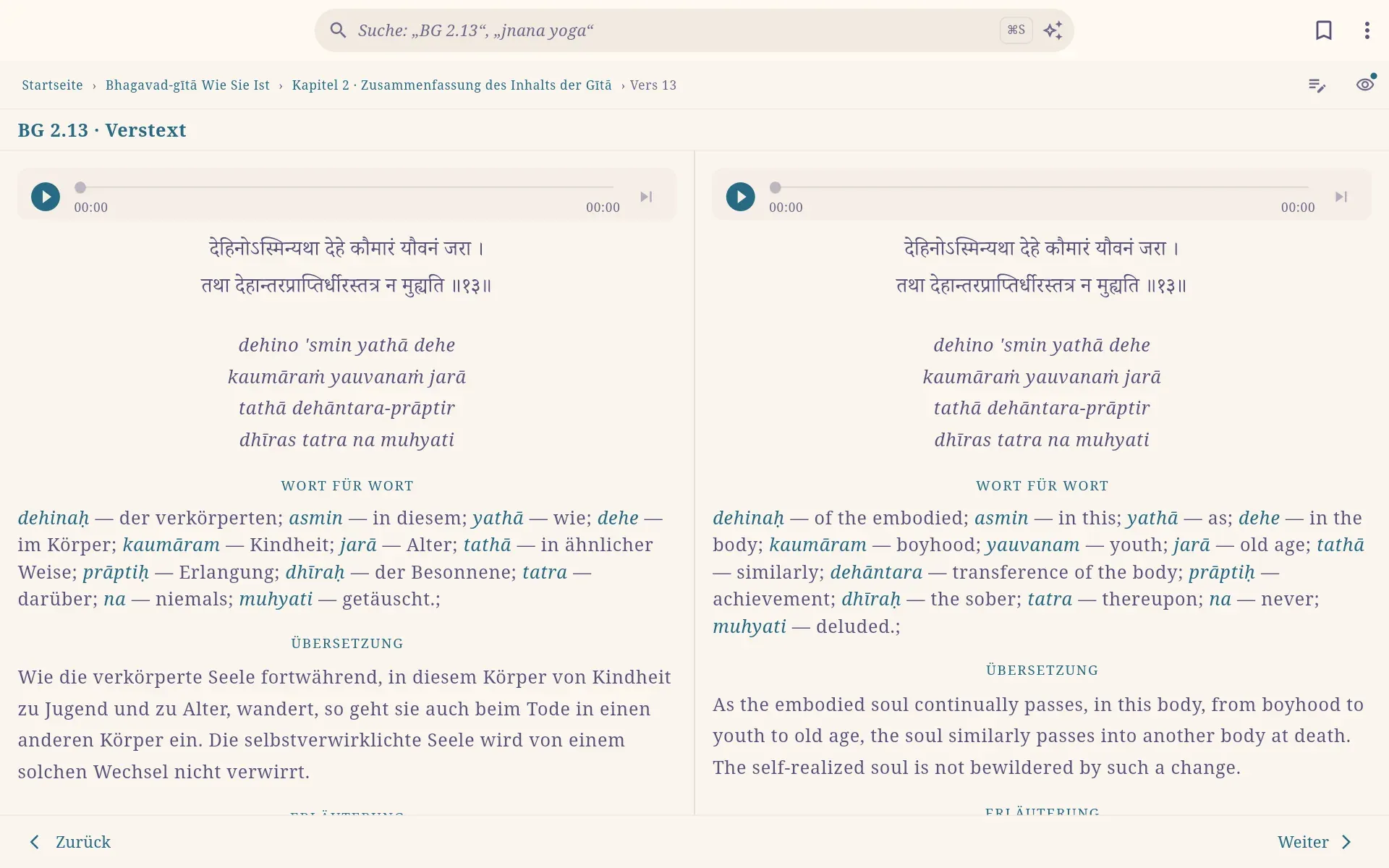
- Auf der Kapitelseite stehen die beiden Sprachen Vers für Vers nebeneinander: Jede Übersetzung und Erläuterung beginnt auf gleicher Höhe wie ihr Gegenstück, das Sanskrit steht nur einmal da.
- Angeboten werden nur Sprachen, die es für das Buch gibt. In einem Buch ohne die zweite Sprache erscheint eine Spalte; in einem Buch, das sie hat, kehrt die zweite zurück.
- Auf der Seite suchen durchsucht nur die erste Spalte.
Die erste Spalte ist die Lesesprache, eingestellt unter ⋮ › Sprache. Siehe Sprachen.
Originalausgabe oder überarbeitete Ausgabe
Abschnitt betitelt „Originalausgabe oder überarbeitete Ausgabe“Bhagavad-gītā, Śrīmad-Bhāgavatam und Caitanya-caritāmṛta gibt es auf Englisch in zwei Ausgaben. Wenn du auf Englisch liest, wählst du die Ausgabe unter AUSGABE in den Ansichtsoptionen.
| Ausgabe | Text |
|---|---|
| Original | Wie zu Śrīla Prabhupādas Lebzeiten erstmals veröffentlicht, geprüft anhand von Fotos der ersten gedruckten Bücher. |
| Überarbeitet | Die spätere, überarbeitete Ausgabe des Bhaktivedanta Book Trust. Sie ist voreingestellt. |
Das Sanskrit ist in beiden gleich; Wort-für-Wort, Übersetzung und Erläuterung können sich unterscheiden.
Änderungen anzeigen
Abschnitt betitelt „Änderungen anzeigen“Änderungen zeigen markiert auf Vers- und Kapitelseiten die Unterschiede in der Ausgabe, die du gerade liest:
- In Original ist durchgestrichen, was die überarbeitete Ausgabe entfernt oder ersetzt hat.
- In Überarbeitet ist hervorgehoben, was sie hinzugefügt hat.
Verglichen werden nur Übersetzung und Erläuterung.
Die Ausgaben nebeneinander vergleichen
Abschnitt betitelt „Die Ausgaben nebeneinander vergleichen“In einem breiten Fenster bietet AUSGABE eine dritte Möglichkeit, Vergleichen: Die Versseite zeigt links die Originalausgabe und rechts die überarbeitete Ausgabe, mit markierten Unterschieden.
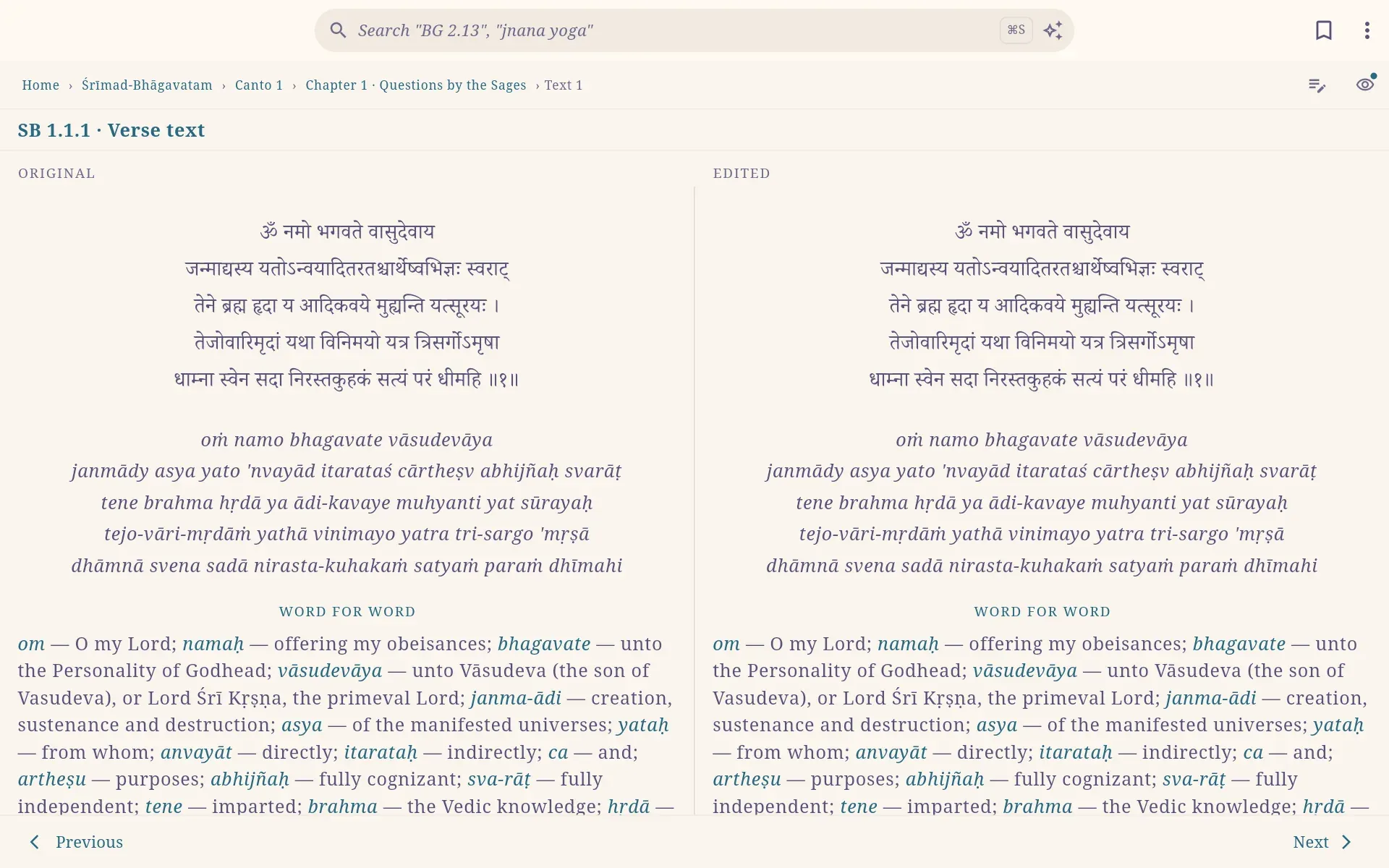
Vergleichen gilt nur für die Versseite. In einem schmalen Fenster und auf Kapitelseiten erscheint die Originalausgabe, solange Vergleichen gewählt ist.
Auf der Seite suchen
Abschnitt betitelt „Auf der Seite suchen“Auf der Seite suchen durchsucht den Vers oder das Kapitel, das du gerade liest.
- Wähle ⋮ › Auf der Seite suchen oder drücke ⌘F / Strg+F.
- Gib ein Wort ein. Alle Treffer werden hervorgehoben, mit einem Zähler wie 3/12.
- Drücke die Eingabetaste oder wähle die Pfeile, um von Treffer zu Treffer zu springen. Esc schließt die Leiste.
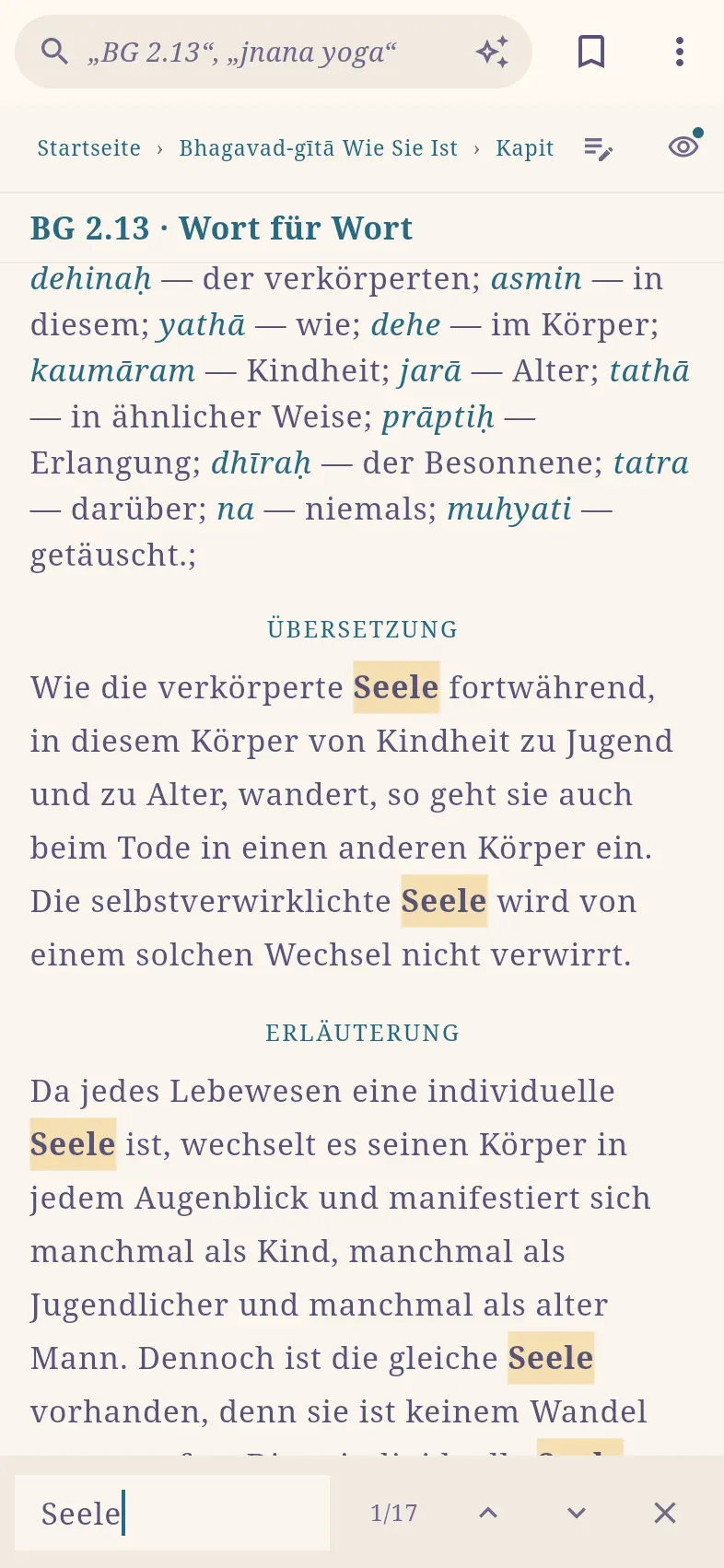
- Diakritische Zeichen sind nicht nötig: krsna findet Kṛṣṇa.
- Durchsucht werden nur eingeblendete Abschnitte; ausgeblendete werden nicht gezählt.
- Auf einer Kapitelseite werden alle Verse des Kapitels durchsucht, und eine Linie am linken Rand markiert den aktuellen Treffer.
Um die ganze Bibliothek zu durchsuchen, siehe Suche.