
Notizen
Notizen halten dein Studium direkt beim Text fest. Eine Notiz kann zu einem Vers, einem Kapitel oder einem Buch gehören oder für sich stehen, und sie kann auf beliebig viele andere Verse verweisen. Alle deine Notizen findest du unter haribol.app/notes (⋮ › Notizen).
Eine Notiz schreiben
Abschnitt betitelt „Eine Notiz schreiben“| Ausgangspunkt | Die Notiz gehört zu |
|---|---|
| Der Notiz-Knopf über einer Seite, dann Neue Notiz | diesem Vers, Kapitel oder Buch. Die Notiz beginnt mit ihrem Verweis, zum Beispiel @bg2.13. |
| Eine Textstelle: markieren, dann Notiz | dem Vers. Die Stelle steht als Zitat oben und ist im Verstext mit einer Fußnotenzahl markiert, die die Notiz öffnet. |
| Notiz hinzufügen unter der Erläuterung eines Verses | dem Vers. |
| Neue Notiz auf der Notizen-Seite | keiner Seite: eine eigenständige Notiz. |
Am Computer öffnet und schließt ⌘N / Strg+N die Notizen der aktuellen Seite; ⌘⇧N / Strg+Umschalt+N öffnet alle Notizen.
Auf andere Verse verweisen
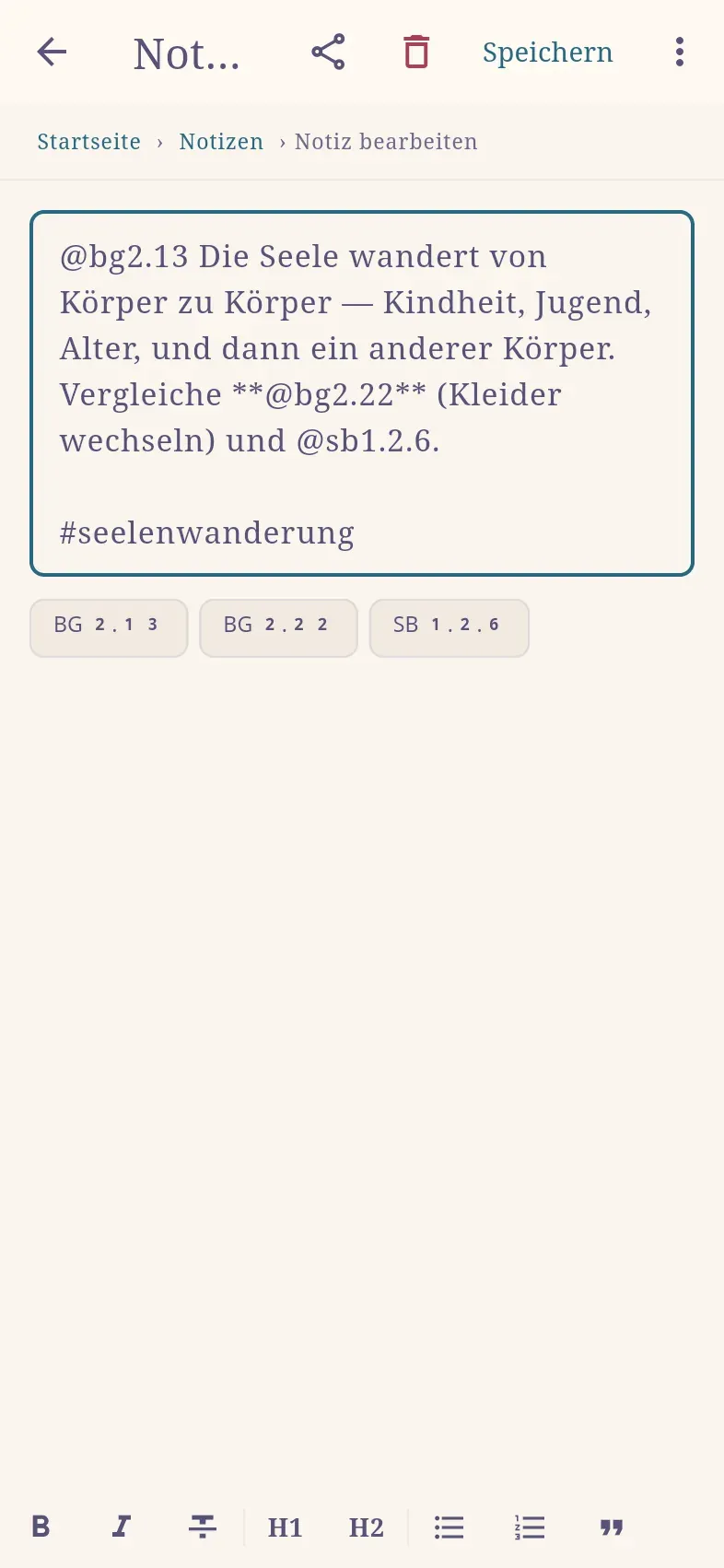
Abschnitt betitelt „Auf andere Verse verweisen“Schreib @, die Abkürzung des Buches und die Nummer, ohne Leerzeichen:
| Verweis | Bedeutung |
|---|---|
@bg2.13 |
Bhagavad-gītā 2.13 |
@sb1.2.6 |
Śrīmad-Bhāgavatam 1.2.6 |
@ccadi7.3 |
Caitanya-caritāmṛta, Ādi-līlā 7.3 (ebenso @ccmadhya…, @ccantya…) |
@bg2 |
Bhagavad-gītā, Kapitel 2 |
Steht der Cursor in einem Verweis, zeigt eine Zeile unter dem Text eine Vorschau des Verses; wählst du sie aus, wird die Notiz gespeichert und der Vers geöffnet. Jeder Verweis erscheint unter der Notiz als Chip, der den Vers öffnet.
Eine Notiz erscheint bei jedem Vers, auf den sie verweist: Eine Notiz zu BG 2.13, die @bg2.22 nennt, steht auch bei BG 2.22.
Ein eingefügter Haribol-Link wird zum Verweis: Aus https://haribol.app/bg/2/13 wird @bg2.13. Links zu Briefen, Vorträgen und anderen Seiten bleiben Links.
Schlagwörter
Abschnitt betitelt „Schlagwörter“Schreib an beliebiger Stelle # und ein Wort, zum Beispiel #seelenwanderung oder #vortrag-vorbereitung. Schlagwörter erscheinen als Chips unter der Notiz. Wählst du einen Schlagwort-Chip aus oder suchst auf der Notizen-Seite nach dem Schlagwort, siehst du alle Notizen, die es tragen.
Formatierung
Abschnitt betitelt „Formatierung“Notizen verwenden Markdown: **fett**, *kursiv*, # Überschrift, - Punkt, > Zitat. Die Formatierungsleiste über der Tastatur wendet dieselben Formate auf die markierten Wörter oder die aktuelle Zeile an, dazu Durchstreichen, eine zweite Überschriftenebene und nummerierte Listen.
Sanskrit-Wörter
Abschnitt betitelt „Sanskrit-Wörter“Diakritische Zeichen musst du nicht eintippen. Nach den ersten zwei Buchstaben eines Wortes schlägt der Editor Sanskrit-Wörter vor: Schreib krsna und wähle kṛṣṇa, um das Wort mit diakritischen Zeichen einzusetzen.
In einer angezeigten Notiz sind Sanskrit-Wörter, die im Wörterbuch stehen, Links. Wörter mit diakritischen Zeichen werden immer verlinkt, ebenso Begriffe wie karma, yoga und dharma; gewöhnliche Wörter nicht.
Die Notizen einer Seite
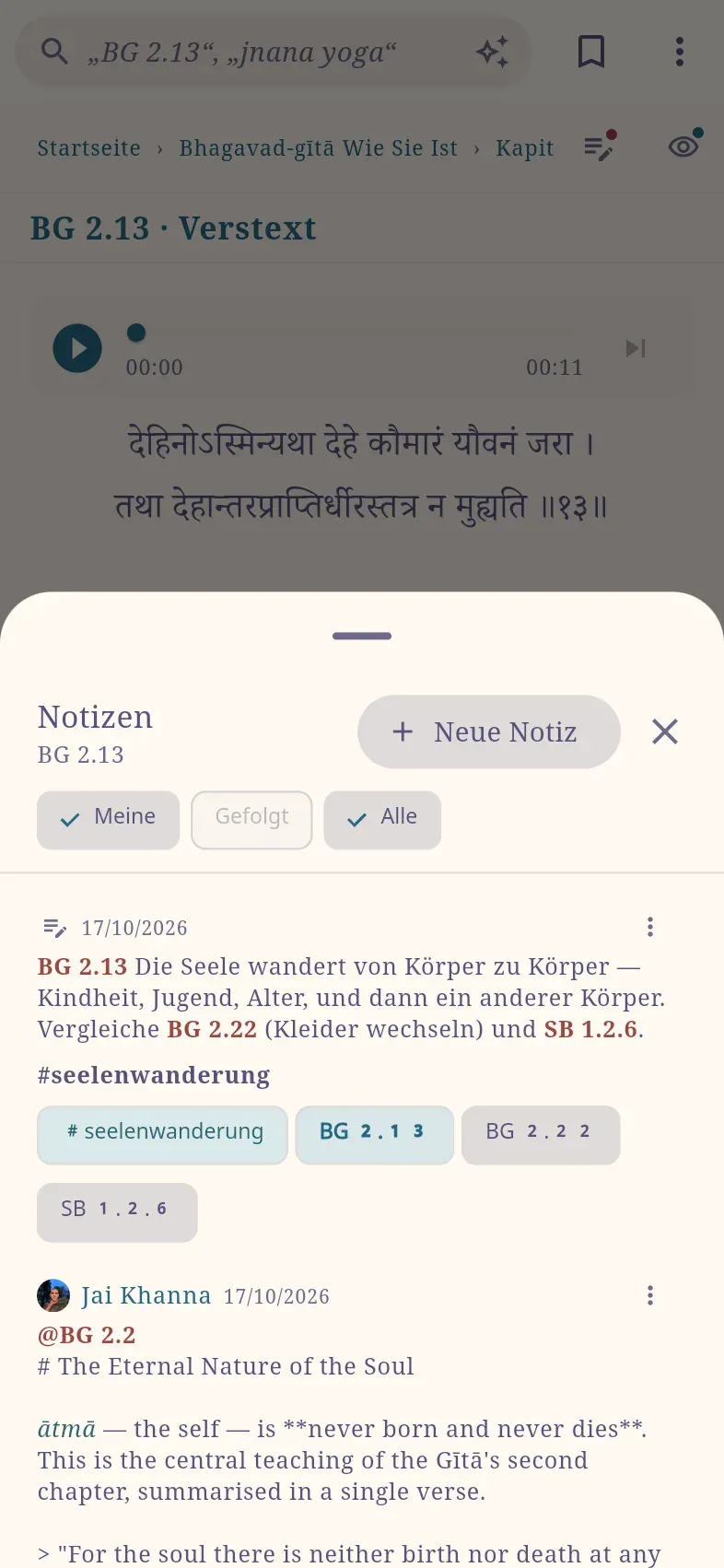
Abschnitt betitelt „Die Notizen einer Seite“Ein Punkt am Notiz-Knopf über einer Seite zeigt, dass es zu ihr Notizen gibt. Der Knopf öffnet sie über der Seite, auf dem Handy als Blatt, in einem breiten Fenster als Leiste rechts; die Leseposition bleibt erhalten. Die Liste enthält:
- deine Notizen, die auf diese Seite verweisen;
- öffentliche Notizen von Personen, denen du folgst;
- bei einem Kapitel die Notizen zu seinen Versen, jeweils unter ihrem Vers und jede Notiz nur einmal.
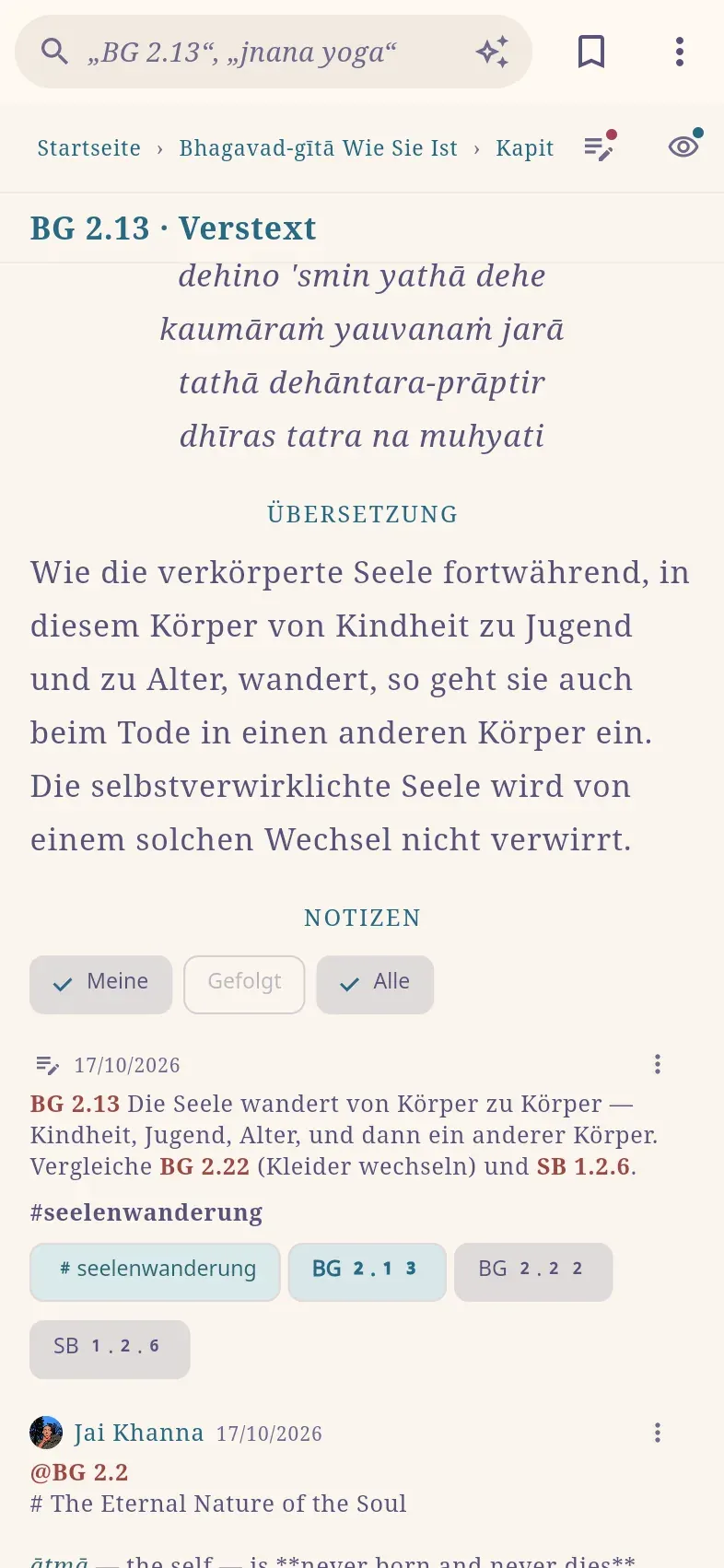
Auf einer Versseite stehen die Notizen außerdem nach der Erläuterung. Notizen zu einem ganzen Kapitel stehen am Ende des Kapitels unter Notizen zum Kapitel, Notizen zu einem Buch am Ende der Seite des Buches. Um Notizen und Fußnotenzahlen auszublenden, schalte Notizen in der Ansicht aus; in der Kapitelansicht sind sie standardmäßig aus.
Eine gelöschte Notiz stellst du mit Rückgängig in der Meldung wieder her, die danach einige Sekunden lang erscheint.
Notizen finden
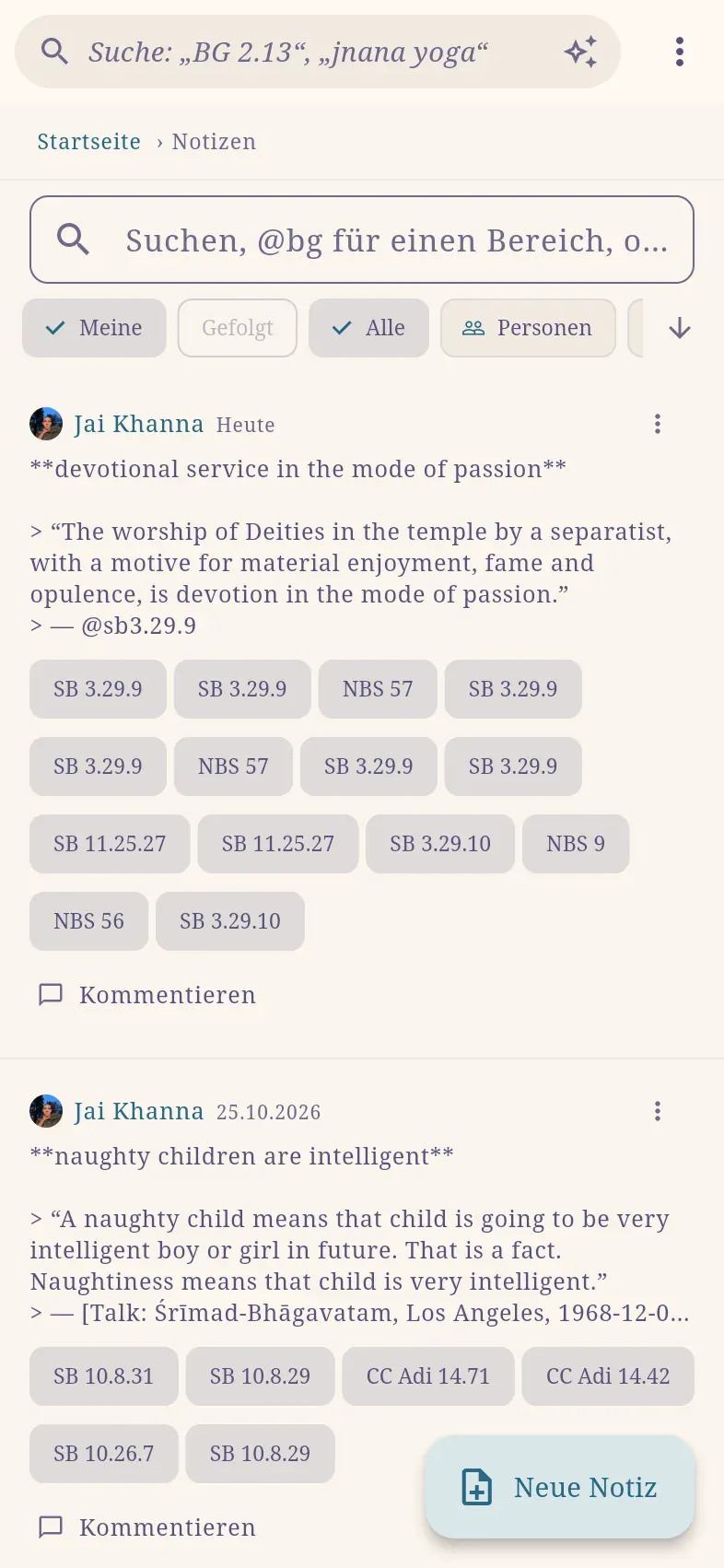
Abschnitt betitelt „Notizen finden“Die Notizen-Seite (haribol.app/notes) zeigt alle deine Notizen.
| Gesucht | Vorgehen |
|---|---|
| Wörter | Ins Suchfeld eingeben, mit oder ohne diakritische Zeichen: atma findet ātmā. |
| Notizen zu einem Buch | @ und die Abkürzung des Buches eingeben, dann ein Leerzeichen, zum Beispiel @bg. Beim Tippen erscheinen Vorschläge (@sb, @ccadi, @nod …). |
| Ein Schlagwort | Mit seinem # eingeben, zum Beispiel #vortrag-vorbereitung. |
| Ein Zeitraum | Datum |
| Öffentliche Notizen von Personen, denen du folgst | Gemeinschaft einschalten (angemeldet). Personen oder @ und ein Benutzername im Suchfeld wählt, wessen Notizen erscheinen. |
Um mehrere Notizen auszuwählen, drück lange auf eine; Alle wählt jede Notiz der Liste.
Eine Notiz öffentlich teilen
Abschnitt betitelt „Eine Notiz öffentlich teilen“Notizen sind privat, bis du sie öffentlich machst. Dafür brauchst du ein Konto.
Um eine Notiz öffentlich zu machen, schalte im Editor Öffentlich teilen ein oder wähle auf der Notizen-Seite im ⋮-Menü der Notiz Öffentlich teilen. Die App bietet dann Link kopieren an.
Der Link einer öffentlichen Notiz (haribol.app/note/…) öffnet sich für jeden, mit oder ohne Anmeldung, in der App oder im Browser. Wer dir folgt, sieht die Notiz auf den Seiten, zu denen sie gehört, auf der eigenen Notizen-Seite unter Gemeinschaft und auf der Gemeinschaftsseite.
Privat machen nimmt die Notiz zurück; ihr Link meldet dann, dass sie nicht geteilt ist.
Die Gemeinschaftsseite
Abschnitt betitelt „Die Gemeinschaftsseite“Gemeinschaft (im ⋮-Menü oder auf der Startseite im Reiter Werkzeuge) zeigt, was Leser schreiben: öffentliche Notizen und Kommentare dazu, das Neueste zuerst. Gefolgt zeigt die Personen, denen du folgst; Alle zeigt alle Leser. Für Alle brauchst du kein Konto.
Wähle eine Notiz, um sie mit ihren Kommentaren zu öffnen. Ein Kommentar zeigt die Notiz, zu der er gehört; wählst du ihn, öffnet sich diese Notiz mit ihren Kommentaren. Leute finden sucht Leser, denen du folgen kannst.
Einmal pro Woche zeigt die Glocke auf der Startseite einen kurzen Überblick über das, was in der Gemeinschaft geschrieben wurde, etwa „14 Notizen · 31 Kommentare · von 8 Lesern“. Wähle ihn, um die Gemeinschaftsseite zu öffnen. Ausschalten kannst du ihn mit ⚙ in den Benachrichtigungen.
Ab und zu bittet eine kurze Karte darum, Haribol zu unterstützen, das kostenlos und ohne Werbung ist. Sie erscheint höchstens einmal am Tag auf der Gemeinschaftsseite und einmal pro Woche am Ende eines Kapitels oder einer Versseite. Nicht jetzt blendet sie für einen Monat aus.
Eine Notiz verschicken
Abschnitt betitelt „Eine Notiz verschicken“Der Teilen-Knopf einer Notiz schickt ihren Text in einem von zwei Formaten:
| Format | Inhalt |
|---|---|
| Als Markdown teilen | Mit Formatierung und anklickbaren Links, für Apps wie Notion oder Obsidian. Beispiel: [BG 2.13](https://haribol.app/de/bg/2/13) |
| Als reinen Text teilen | Ohne Formatierung, für Nachrichten und E-Mails. Beispiel: BG 2.13 (https://haribol.app/de/bg/2/13) |
In beiden Formaten wird jeder Verweis zu einem Link auf die Web-App.
Offline nutzen und synchronisieren
Abschnitt betitelt „Offline nutzen und synchronisieren“Notizen werden beim Schreiben auf dem Gerät gespeichert; eine Verbindung ist nicht nötig. Bist du angemeldet, liegen sie außerdem in deinem Konto und erscheinen auf deinen anderen Geräten. Offline vorgenommene Änderungen werden gesendet, sobald wieder eine Verbindung besteht. Wurde eine Notiz auf zwei Geräten geändert, gilt die neuere Änderung.