
Kopieren und teilen
Textstellen kannst du mit ihrer Quelle kopieren, und jede Seite hat einen Link, der sie so öffnet, wie du sie siehst.
Text markieren
Abschnitt betitelt „Text markieren“Markieren kannst du auf Versseiten, in der Kapitelansicht, in Prosabüchern, Briefen und Vorträgen. Auf dem Handy drückst du lange auf ein Wort und ziehst die Anfasser; am Computer ziehst du mit der Maus über den Text und öffnest das Menü mit einem Rechtsklick auf die Markierung. Neben Kopieren und Alle auswählen bietet das Menü:
| Menüpunkt | Funktion |
|---|---|
| Mit Quellenangabe kopieren | Kopiert die Stelle mit Quelle und Link. |
| Notiz | Legt eine Notiz mit der Stelle als Zitat an. Siehe Notizen. |
| Suche | Durchsucht die Bibliothek nach den markierten Wörtern. Siehe Suche. |
| Teilen | Nur in der Android-App: schickt den markierten Text über das Teilen-Menü. |
Mit Quellenangabe kopieren
Abschnitt betitelt „Mit Quellenangabe kopieren“Mit Quellenangabe kopieren kopiert die Stelle in Anführungszeichen, gefolgt von Buch, Vers und dem Link der Seite:
"Wie die verkörperte Seele fortwährend, in diesem Körper von Kindheitzu Jugend und zu Alter, wandert, so geht sie auch beim Tode in einenanderen Körper ein."
— Bhagavad-gītā Wie Sie Ist, BG 2.13https://haribol.app/de/bg/2/13- Reicht die Markierung in der Kapitelansicht über mehrere Verse, nennt die Quellenangabe den Bereich (BG 2.1–2.3) und verlinkt das Kapitel.
- Bei einem Brief oder Vortrag nennt die Quellenangabe Titel und Datum.
- Der Buchtitel steht in der Lesesprache, und der Link öffnet die Seite in dieser Sprache.
Auf einer Versseite bewirkt ⌘⇧C / Strg+Umschalt+C dasselbe; ist nichts markiert, wird die Übersetzung des Verses mit Quellenangabe kopiert.
Den Link einer Seite teilen
Abschnitt betitelt „Den Link einer Seite teilen“Jede Seite hat eine eigene Adresse: ⋮ › Link teilen öffnet auf dem Handy das Teilen-Menü, Link kopieren kopiert sie am Computer.
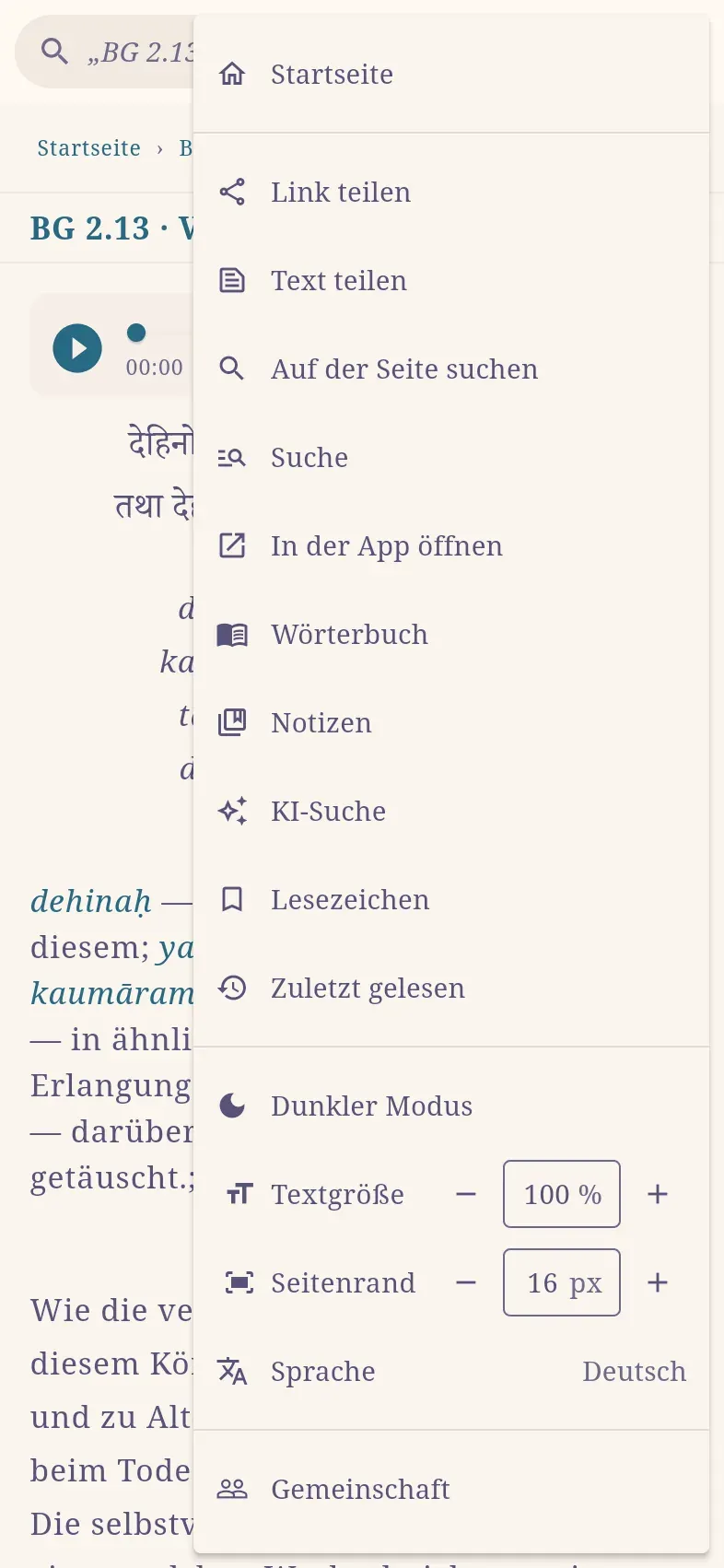
Der Link gibt die Seite so wieder, wie du sie siehst: den Vers, zu dem du gewischt hast, eine Suche mit ihren Filtern und die Lesesprache (haribol.app/de/bg/2/13). Er öffnet sich in jedem Browser oder, wo sie installiert ist, in der Haribol-App.
Persönliche Seiten (Lesezeichen, Verlauf, Notizen, der Notiz-Editor und die Kontoseiten) haben keinen Link zum Teilen, weil er dem Empfänger seine eigenen Daten zeigen würde. Wie du eine Notiz teilst, steht unter Eine Notiz öffentlich teilen.
Den Text eines Verses oder Kapitels teilen
Abschnitt betitelt „Den Text eines Verses oder Kapitels teilen“Auf Vers- und Kapitelseiten schickt ⋮ › Text teilen den Text selbst, gefolgt vom Link der Seite.
| Seite | Inhalt |
|---|---|
| Vers | Die Versnummer und die Abschnitte, die in der Ansicht eingeschaltet sind: Sanskrit, Wort für Wort, Übersetzung, Erläuterung. Blende die Erläuterung aus, um nur die Übersetzung zu schicken. |
| Kapitel | Buch- und Kapiteltitel, dann jeder Vers mit den Abschnitten der Kapitelansicht. Sehr lange Kapitel werden nach etwa 8.000 Zeichen abgeschnitten. |
Seiten in neuen Tabs öffnen (Web-App)
Abschnitt betitelt „Seiten in neuen Tabs öffnen (Web-App)“- ⌘-Klick / Strg-Klick auf alles, was eine Seite öffnet, etwa ein Buch, ein Kapitel, einen Vers oder einen Suchtreffer, öffnet es in einem neuen Tab.
- Rechtsklick am Computer oder langes Drücken auf dem Handy auf einen Link bietet In neuem Tab öffnen und Link kopieren. Das gilt für Bücher, Kapitel- und Canto-Listen, Suchtreffer, Index-Einträge, Briefe und Vorträge, Weiterlesen und Verweise in Notizen.
- Im Lesetext öffnet ein Rechtsklick stattdessen das Menü für markierten Text, und langes Drücken markiert Text.
- Umschalt + Rechtsklick öffnet das Menü des Browsers, etwa zum Übersetzen der Seite. Dessen „Kopieren“ erfasst keinen in der App markierten Text; nimm dafür Kopieren der App.